Прибыль каждого товара на Ozon и Wildberries — быстро, наглядно, доступно
От денег покупателя до прибыли после комиссий, логистики, рекламы, налогов и закупки — по каждому товару, по одним правилам для обеих площадок.
- Видно, где магазин зарабатывает и где теряет.
- От денег покупателя до прибыли — в пару щелчков.
Ещё не продаёте? Прикиньте прибыль товара заранее — калькулятор юнит-экономики для Ozon и Wildberries.
В отчётах площадки сотни строк, а ответа «сколько я заработал» нет?
Вы видите, сколько магазин реально заработал: чистую прибыль после комиссии, логистики, рекламы, налогов и закупки — по каждой неделе и с маржинальностью. Без ручных сводок и формул.
Посмотреть на демо →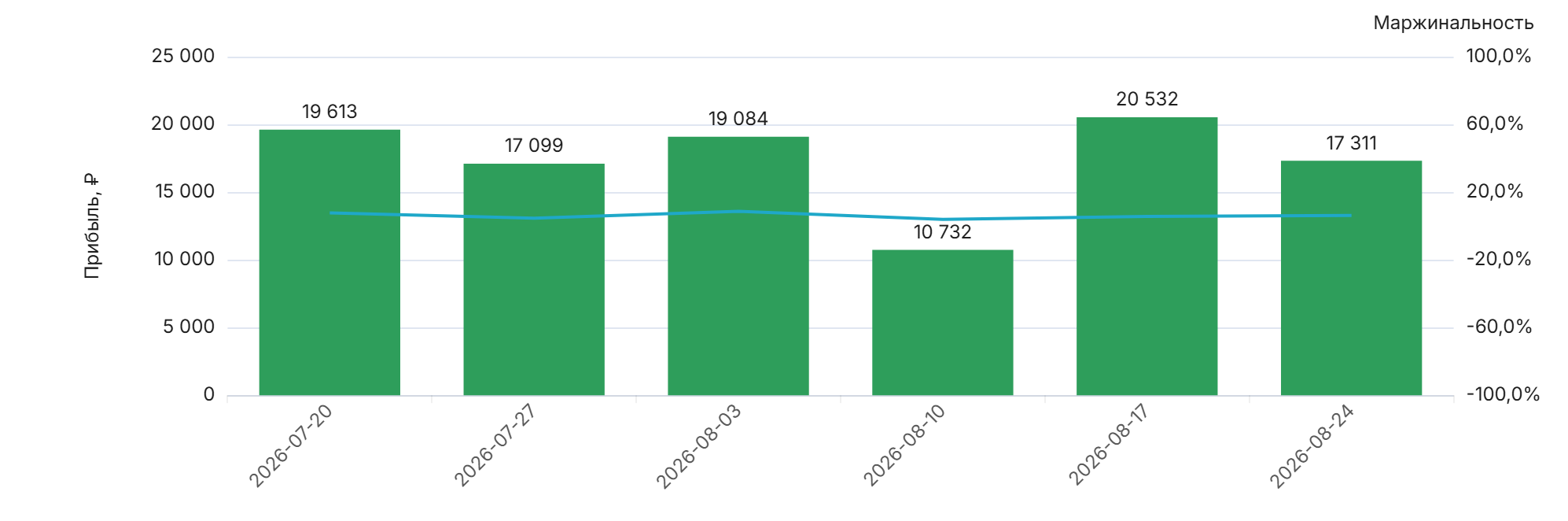
Продажи растут, а денег на закупку не хватает?
Сразу видно, какая статья съедает деньги и какую долю выручки забирают все расходы вместе. Понятно, где сокращать в первую очередь.
Посмотреть на демо →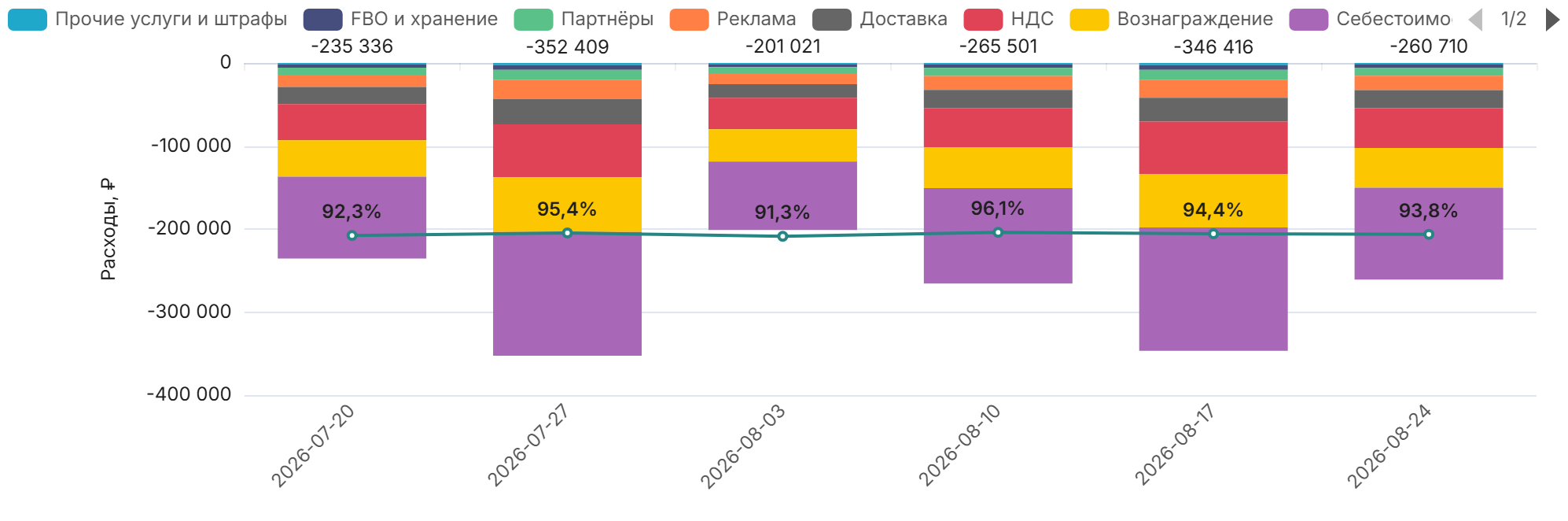
Непонятно, какой товар кормит магазин, а какой тянет в минус?
Товары выстроены по прибыли: кормильцы — слева, убыточные — справа. За минуту понятно, что продвигать, а от чего пора отказаться.
Посмотреть на демо →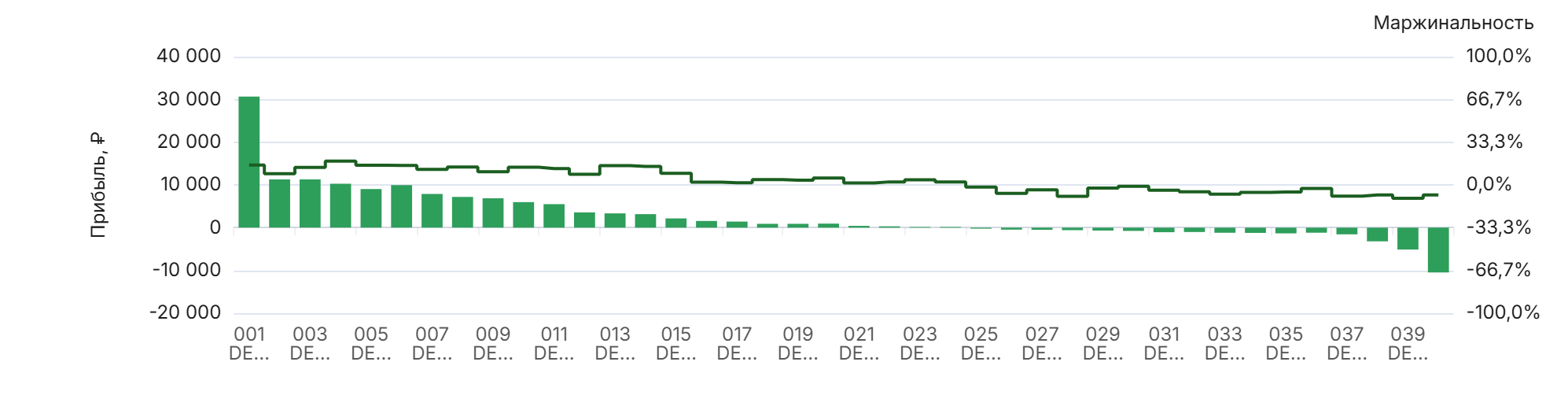
Прибыль изменилась — но почему?
Изменение прибыли разложено по причинам: объём, цена, комиссия, доставка, реклама, налоги, себестоимость. Вы знаете, что принесло деньги, а что их отняло, — и где действовать.
Посмотреть на демо →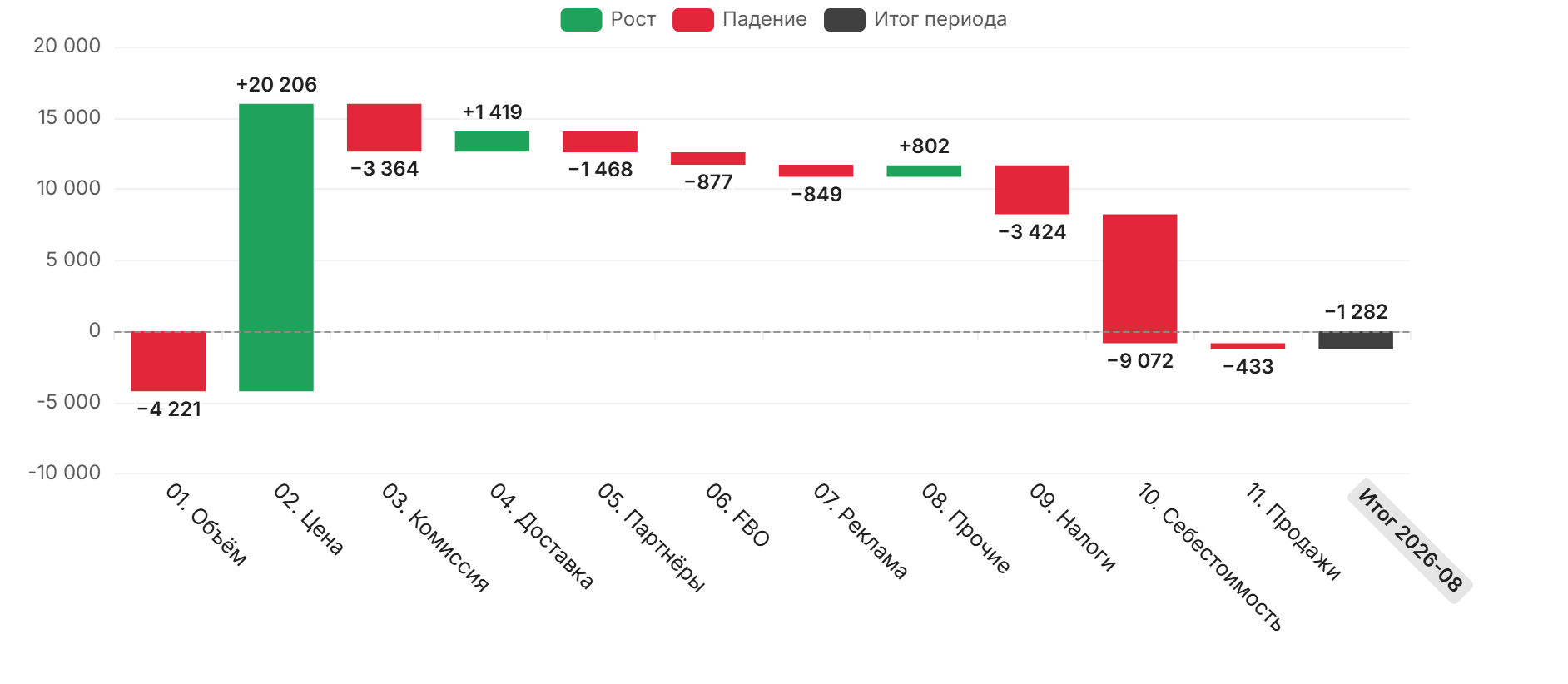
Нужна полная детализация по каждой статье доходов и расходов?
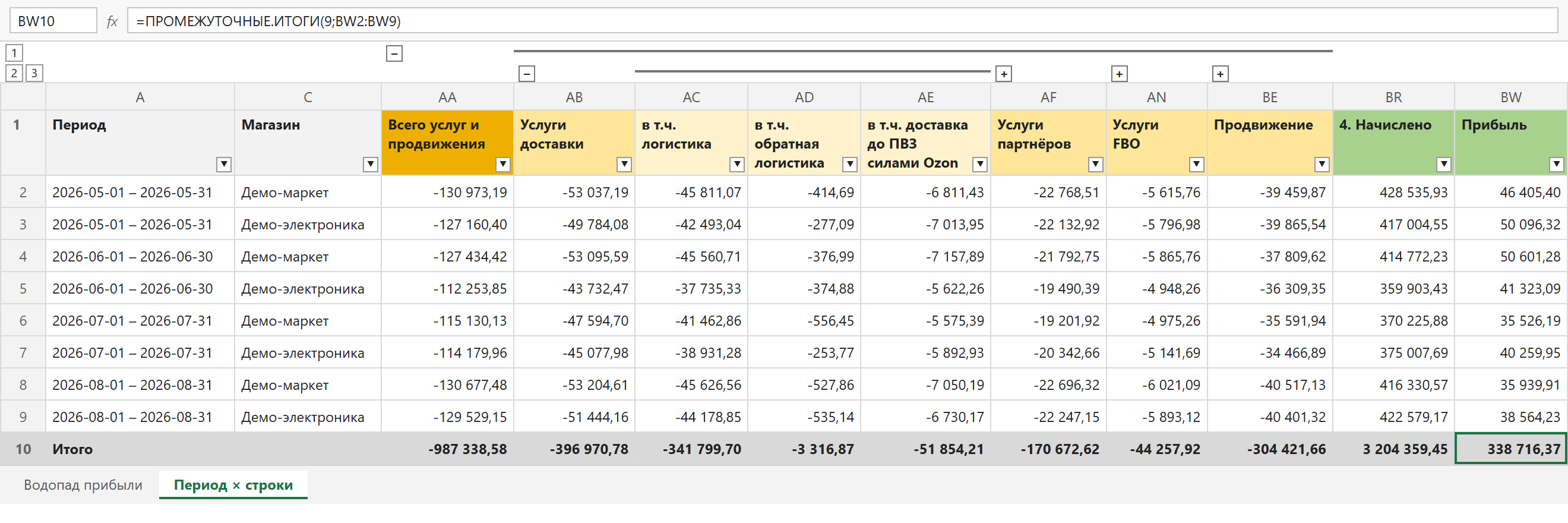
Вся детализация — в Excel, от общего к частному в 2 клика. Сначала главное: поступления, расходы и прибыль. Один клик — расходы по типам: комиссия, доставка, услуги партнёров, хранение, реклама, налоги, себестоимость. Второй клик — каждый тип до конкретной статьи.
Посмотрите на свой магазин так же — подключите кабинет Ozon или Wildberries. Первый месяц — бесплатно.
Подключить магазинНа картинках — демо-данные вымышленного продавца.
Описание отчётности
Не хотите читать? Спросите ИИ
Скачайте файл с описанием сайта и вставьте его в любой ИИ-помощник — ChatGPT, Claude, GigaChat, YandexGPT, DeepSeek. Дальше задавайте вопросы и прикладывайте скриншоты: ИИ объяснит, что на графике и где что найти.
Скачать описание для ИИ- Скачайте файл.
- Приложите его в чат с ИИ — или вставьте текст целиком.
- Спросите и добавьте скриншот: «Что значит минус у логистики?»
Пример: Google Chrome, «Режим ИИ»
- Нажмите «Скачать описание для ИИ» и сохраните файл.
- Откройте Chrome и в поисковой строке Google справа нажмите «Режим ИИ» — останется одна строка «Задайте вопрос».
- Нажмите «+» слева в этой строке → «Добавить файлы» и выберите сохранённый файл.
- Задайте любой вопрос по сайту — например, «где найти убыточные товары?» или «что значит «11. Продажи»?». Можно добавить скриншот страницы тем же «+».
На скриншотах — цифры вашего магазина: отправляйте их туда, где вам комфортно. Файл обновляется вместе с сайтом.
Витрина сделана для начинающих продавцов: помогает честно оценить результаты на старте и принимать сбалансированные управленческие решения — что продвигать, где снизить себестоимость, от чего отказаться.
Для этого продажи на Ozon и Wildberries собраны в один расчёт прибыли: от денег покупателя до прибыли после налогов и себестоимости. Считается всё по одним правилам, поэтому цифры на разных страницах сходятся между собой и с отчётами площадок.
Первый месяц — бесплатно: с момента регистрации пользоваться сайтом можно без оплаты. Чтобы подключить свой магазин, напишите на mp-unitka@yandex.ru — ответим и расскажем, что понадобится.
Сейчас вы в демо-режиме: разделы в шапке показывают вымышленного продавца за май–август 2026 — смотрите, нажимайте, пробуйте фильтры. Свой магазин — кнопка «Выбрать продавца» справа вверху, вход по логину и паролю.
Что здесь есть
- Озон прибыль
- Главная страница. Сверху карточки: поступления, начисления, налоги, себестоимость, прибыль, маржинальность, ROI и ДРР за выбранный период. Ниже — динамика прибыли по периодам, разрез по категориям и артикулам, структура расходов и широкая выгрузка «период × товар» со всеми колонками водопада.
- Озон юнит-экономика
- То же самое в пересчёте на одну проданную единицу: сколько рублей приносит и забирает каждая штука. Денежные показатели делятся на проданные штуки за вычетом возвратов, штуки остаются суммами. Полезно, когда нужно сравнить товары между собой, а не по обороту.
- Озон факторы прибыли
- Ответ на вопрос «за счёт чего прибыль изменилась». Каждый период сравнивается с предыдущим, и разница раскладывается по составляющим: объём продаж, цена, комиссия Ozon, логистика, реклама, налоги, себестоимость. Сумма составляющих в точности равна изменению прибыли. Это самая непривычная страница — прочитайте как её читать.
- ВБ прибыль, ВБ юнит-экономика, ВБ факторы прибыли
- Те же три страницы для Wildberries: устроены и читаются так же, как у Ozon, но водопад — собственные уровни WB. Чем WB отличается — в разделе «Wildberries».
Выгрузки
На страницах «Озон прибыль» и «ВБ прибыль» над графиками есть ссылка «Книга Excel»; ту же книгу отдаёт «Скачать» в меню «⋮» у таблицы выгрузки. Файл называется по разделу и периоду — например, «ВБ прибыль 01.09.2026 - 27.09.2026.xlsx». Книга собирается за выбранный период и со всеми фильтрами панели, открывается в Excel и сгруппирована так же, как на сайте: строки — по периоду из «Детализации» и до уровня, выбранного переключателем «Строки» (владелец, магазин или артикул), колонки — теми же уровнями и с той же заливкой шапки.
- Колонки сгруппированы по уровням. Книга открывается свёрнутой: видны ступени водопада и итоги. Плюсики над шапкой раскрывают детализацию конкретного столбца — например, «Всего услуг» раскрывается в доставку, партнёров, FBO и рекламу. Кнопки 1, 2, 3 в левом верхнем углу листа раскрывают или сворачивают все группы сразу.
- Лист «Водопад прибыли» — семь строк от денег покупателя до прибыли с долями от поступлений.
- Лист «Период × строки» оформлен таблицей Excel: в шапке фильтры и сортировка, шапка закреплена. Из неё строится сводная таблица Excel со всеми её возможностями — встаньте в таблицу и нажмите «Вставка → Сводная таблица»: диапазон выделять не нужно, сводная сама подхватит все строки.
- Строка «Итого» под таблицей считает итог только по строкам, оставшимся после фильтра в шапке: отфильтруйте категорию или магазин — увидите итог по ним. Маржинальность, ROI и ДРР в ней — от итоговых сумм.
- Отдельный график или таблицу можно скачать из меню «⋮» в углу карточки — это простая таблица без группировки. Имя файла — раздел, график и период.
Озон прибыль: где магазин зарабатывает и где теряет
С этой страницы начинается анализ. Задача — за несколько минут найти, какие категории и товары приносят прибыль, какие её съедают, и какая статья расходов за этим стоит. Идите сверху вниз: от магазина целиком — к категории — к товару — к статье расходов.
- Карточки сверху — общая картина. Водопад от поступлений до прибыли: сколько пришло денег, сколько забрали Ozon, налоги и себестоимость, что осталось. Рядом маржинальность, ROI и ДРР. Если маржинальность ниже 10% — у магазина мало запаса на ошибки, если ДРР растёт быстрее прибыли — реклама перестаёт окупаться.
- «Прибыль: динамика и маржинальность» — тренд. Столбцы — прибыль по периодам, линия — маржинальность. Рост прибыли при падающей маржинальности значит, что оборот растёт, а каждая продажа зарабатывает меньше: скидки, логистика или реклама дорожают.
- «Прибыль: категории» — где сильные и слабые места. Категории выстроены по прибыли: слева кормильцы, справа — те, что в нуле или в минусе. Последний столбец — общие расходы магазина без товара. Линия — маржинальность каждой категории: категория может давать много прибыли на обороте при тонкой марже, и это риск.
- Выберите категорию в фильтре «Категория» на панели слева и нажмите «Применить» — все графики покажут только её. Так видно, за счёт каких товаров и каких расходов она в плюсе или в минусе.
- «Прибыль: артикулы» — те же лидеры и аутсайдеры, но по товарам. Самый короткий путь к слабым местам — фильтр «Группы маржинальности» → «Отрицательная» или «Очень низкая»: на экране останутся только товары, которые продаются в убыток или почти без прибыли.
-
«Артикулы: выбрать для динамики» — выберите подозрительный товар
щелчком (Ctrl+щелчок — несколько). Ниже два графика покажут, что с ним
происходит:
- «Поступления выбранных артикулов» — из чего складываются деньги: платёж покупателя, программы партнёров, баллы за скидку; линия — доля соинвестиций Ozon. Если выручка держится на соинвестициях, при их отмене товар уйдёт в минус.
- «Расходы выбранных артикулов» — какая группа расходов съедает деньги: доставка, партнёры, FBO и хранение, реклама, прочие услуги и штрафы; линия — доля расходов в поступлениях. Здесь обычно и находится ответ: товар дорог в логистике, долго лежит на складе или его перекармливают рекламой.
- «Расходы: динамика по группам» — то же для всего магазина: какая статья расходов растёт быстрее поступлений.
- «Выгрузка по периодам и товарам» — детализация до строки: все 76 колонок отчёта Ozon, собранные по периоду и до владельца, магазина или артикула (переключатель «Строки»). Кнопки 1, 2, 3 у названия — уровни колонок, как в книге Excel. Сюда идут, когда нужно проверить конкретную цифру.
Озон юнит-экономика: сколько зарабатывает одна штука
Та же картина, что на «Озон прибыли», но в пересчёте на одну проданную штуку. Обороты у товаров разные, и по суммам крупный товар всегда выглядит важнее. На штуку видно другое: какой товар выгоден сам по себе и на чём конкретно он теряет — на цене, логистике, рекламе или закупке. Переходите сюда, когда на «Озон прибыли» понятно, какие товары смотреть.
- Карточки на штуку — поступления, комиссия, услуги, налоги, себестоимость и прибыль с одной штуки. Рядом штуки: заказано, доставлено, отменено, продано, возвращено. Высокая доля отмен и возвратов — повод смотреть карточку товара и отзывы, а не цену.
- «Прибыль: категории на 1 штуку» и «Прибыль: артикулы на 1 штуку» — рейтинг по прибыли со штуки. Товар в хвосте этого рейтинга с большим оборотом — главный кандидат на пересмотр цены или закупки.
- «Расходы: динамика по группам на 1 штуку» — сколько рублей с каждой штуки забирает доставка, хранение, реклама. Рост логистики на штуку при неизменной цене — прямой вычет из прибыли.
- Выберите товар в таблице «Артикулы: выбрать для динамики на 1 штуку» — графики поступлений и расходов ниже покажут экономику одной его штуки по периодам: видно, в какую неделю и какая статья её испортила.
- Фильтр «Общие расходы» здесь по умолчанию стоит на «Только реальные товары»: у рекламы на магазин и услуг «на продавца» нет штук, и делить их на проданное количество одного товара бессмысленно.
Озон факторы прибыли: как читать факторный анализ
К факторному анализу стоит переходить после двух предыдущих разделов. «Озон прибыль» показывает, где магазин зарабатывает и где теряет, «Озон юнит-экономика» — сколько зарабатывает одна штука. Факторы отвечают на следующий вопрос — почему прибыль изменилась по сравнению с прошлым периодом — и читаются легко, только когда уже известно, какие товары и статьи расходов важны для магазина.
Порядок работы на странице:
- Сводная по категориям — какая категория и в какой период прибавила или потеряла прибыль; строка «Итого» — прирост всего магазина.
- Сводная по товарам — какой товар это сделал. Щелчок по артикулу применяет его к каскаду.
- Каскад по периодам — за счёт чего: объёма, цены, комиссии, логистики, рекламы, налогов или себестоимости.
Главное: прирост прибыли — фактический, это просто разница прибыли периода и предыдущего периода. А числа по составляющим — не рост и не падение самих статей, а их вклад в этот прирост. Знак у составляющей всегда означает одно: прибавила она прибыли (плюс) или отняла (минус).
Что значит знак
- Логистика −5 000 — логистика на одну проданную штуку выросла, и это отняло 5 000 ₽ прибыли. Не «логистика уменьшилась»: наоборот, она подорожала.
- Комиссия +3 000 — комиссия Ozon на штуку стала меньше и добавила 3 000 ₽ прибыли, хотя в рублях за период комиссия могла и вырасти — если продаж стало больше.
- Цена +8 000 — с каждой штуки стало приходить больше денег (подняли цену, стало меньше скидок и соинвестиций).
- Объём +12 000 — продали больше штук, и каждая принесла столько же, сколько в прошлом периоде. Если прошлая прибыль на штуку была отрицательной, рост продаж даёт здесь минус: продали больше убыточного.
- Себестоимость −2 000 — закупка на штуку подорожала. Налоги −1 000 — налогов на штуку стало больше.
Как считается каждая составляющая
Расчёт идёт по каждому товару отдельно (магазин + артикул), а потом складывается — в строки категорий, в итог периода, в столбцы каскада. Для товара сравниваются два соседних периода — например, неделя и предыдущая неделя. Прибыль товара — это проданные штуки, умноженные на прибыль с одной штуки, а прибыль со штуки складывается из статей: деньги покупателя минус комиссия, логистика, реклама, прочие услуги, налоги и себестоимость — всё в пересчёте на одну штуку. Отсюда:
- Объём = (штуки сейчас − штуки раньше) × прибыль на штуку в прошлом периоде. Сколько дало само изменение продаж, если бы каждая штука зарабатывала как раньше.
- Каждая статья — цена, комиссия, доставка, услуги партнёров, FBO и хранение, реклама, прочие услуги, налоги, себестоимость — = (статья на штуку сейчас − статья на штуку раньше) × штуки сейчас. Сколько дало то, что штука стала дороже или дешевле по этой статье. Расходы в расчёте со знаком минус, поэтому подорожавшая статья даёт минус.
- Появились или ушли продажи («11. Продажи») — для товара, который в одном из двух периодов не продавался: вся разница его прибыли идёт сюда. Подробно — ниже, отдельным разделом.
Сумма всех составляющих по товару в точности равна изменению его прибыли — без остатка и без «прочих влияний». Поэтому и итог периода в каскаде, и строка «Итого» в сводной совпадают с разницей прибыли на странице «Озон прибыль».
Отдельно про «11. Продажи»
Это единственная составляющая, которая считается не «на штуку». Формулы выше делят на проданные штуки, а это возможно, только если товар продавался в обоих сравниваемых периодах. Если хотя бы в одном из них продаж не было, сравнивать «прибыль со штуки» не с чем — и тогда вся разница прибыли этого товара целиком записывается в «11. Продажи», а все остальные составляющие по нему равны нулю.
Когда сюда что-то попадает:
- Товар появился. В прошлом периоде продаж не было, в этом есть. Прибыль нового товара — плюс в «11».
- Товар перестал продаваться. В прошлом периоде зарабатывал, в этом продаж нет. Потерянная прибыль — минус в «11». Если по нему остались расходы (хранение, реклама), минус ещё больше.
- Товар не продавался в обоих периодах, но по нему шли расходы: хранение на складе, реклама без заказов. Изменение этих расходов — тоже в «11».
- Возвратов столько же, сколько продаж, или больше. Считаются штуки «нетто» — продано минус возвращено. Если за неделю продали 2 и вернули 3, нетто-продаж нет, и неделя этого товара уходит в «11».
- Общие расходы магазина — строки отчёта Ozon без товара: реклама на весь магазин, услуги «на продавца». Штук у них нет вовсе, поэтому их изменение всегда целиком в «11».
Два примера:
- Товар Б на прошлой неделе не продавался, но за хранение списали 300 ₽ — прибыль −300 ₽. На этой неделе продали 5 штук по 200 ₽ прибыли и снова заплатили 300 ₽ за хранение — прибыль 700 ₽. Прирост +1 000 ₽, и он весь в «11. Продажи»: объёма, цены, логистики у товара Б в эту неделю нет.
- Товар В на прошлой неделе заработал 4 000 ₽, на этой не продался ни разу, а реклама по нему стоила 500 ₽ — прибыль −500 ₽. Прирост −4 500 ₽, весь в «11. Продажи».
Как читать большое значение «11»:
- Оно значит, что прибыль изменилась не потому, что товары стали зарабатывать больше или меньше со штуки, а потому, что поменялся набор продающихся товаров — или изменились общие расходы.
- Чтобы найти, какие товары дали «11», откройте сводную по товарам: у них в одном из соседних периодов пустая ячейка. Наведите на ячейку — в подсказке прибыль этого периода и прошлого, у нового товара прошлая будет нулевой или отрицательной.
- Чтобы отделить общие расходы, переключите фильтр «Общие расходы»: «Только реальные товары» — в «11» останутся одни появившиеся и ушедшие товары; «Только общие расходы» — покажет, сколько дали строки без товара.
- Товары с одной-двумя продажами в периоде делают «11» дёрганой: неделю продался, неделю нет — и каждый раз вся его прибыль прыгает в «11». Фильтр «Мелкие товары → Скрывать мелкие» убирает товары, у которых в одном из периодов меньше пяти штук.
Пример на одном товаре
| Прошлая неделя | Эта неделя | |
|---|---|---|
| Продано, шт | 10 | 12 |
| Деньги покупателя на штуку | 1 000 ₽ | 950 ₽ |
| Логистика на штуку | −100 ₽ | −120 ₽ |
| Себестоимость на штуку | −600 ₽ | −600 ₽ |
| Прибыль на штуку | 300 ₽ | 230 ₽ |
| Прибыль | 3 000 ₽ | 2 760 ₽ |
Фактический прирост прибыли: 2 760 − 3 000 = −240 ₽. Раскладка:
- Объём: (12 − 10) × 300 = +600 ₽ — продали на две штуки больше.
- Цена: (950 − 1 000) × 12 = −600 ₽ — с каждой штуки приходит на 50 ₽ меньше.
- Логистика: (−120 − (−100)) × 12 = −240 ₽ — доставка штуки подорожала на 20 ₽. В рублях логистика выросла сильнее, с 1 000 до 1 440 ₽, но часть этого роста — просто больше отправленных штук, и она уже учтена в «объёме».
- Себестоимость: 0 — закупка не изменилась.
Сумма: 600 − 600 − 240 + 0 = −240 ₽ — ровно фактический прирост. Вывод для решения: продажи растут, но скидка съела выгоду от объёма, а подорожавшая доставка увела неделю в минус.
Где это видно на странице
- Сводные по категориям и товарам — фактический прирост прибыли по периодам, рост зелёным, падение красным. Наведите на ячейку: там ещё прибыль этого периода и прибыль прошлого. Строка «Итого» — прирост всего магазина.
- Каскад по периодам — составляющие внутри каждого периода: каждый период начинается с нуля, столбцы поднимают или опускают прибыль, тёмный столбец «Итог …» — фактический прирост периода. Какая это составляющая и её вклад — в подсказке при наведении.
- Периодичность — неделя к предыдущей неделе или месяц к предыдущему месяцу. Текущий неполный период не показывается: сравнение недописанной недели с полной всегда выглядит обвалом.
- Мелкие товары — можно скрыть товары, у которых в одном из периодов продано меньше пяти штук: на них «прибыль на штуку» скачет от одной-двух продаж, и составляющие получаются шумными.
Wildberries: чем отличается от Ozon
Страницы «ВБ прибыль», «ВБ юнит-экономика» и «ВБ факторы прибыли» повторяют страницы Ozon: те же графики, фильтры, выгрузка, сводные и каскад, и искать слабые места на них нужно так же, как описано выше. У названий графиков пометка «ВБ». Отличается устройство денег у самой площадки.
- Водопад — четыре уровня самого WB, в том порядке, в каком они идут в отчёте реализации: 1. Цена со скидкой (цена розничная с учётом согласованной скидки) → 2. ВБ реализовал (что заплатил покупатель, после скидки постоянного покупателя — СПП) → 3. К перечислению (после вознаграждения WB, эквайринга и возмещений) → 4. Итого к оплате (после логистики, хранения, приёмки, штрафов и удержаний, включая рекламу). Дальше налоги и себестоимость — и прибыль. «Итого к оплате» совпадает с шапкой реестра в личном кабинете WB.
- «Комиссия WB» — вместе со скидкой СПП. Скидку постоянного покупателя даёт площадка, и вознаграждение WB её в значительной мере перекрывает: по отдельности это два больших встречных числа. Поэтому на карточках, в расходах и в факторах они сложены в одну «Комиссию WB» — всё, что WB удержал между ценой со скидкой и суммой к перечислению. По отдельности они видны в выгрузке.
- Маржинальность считается от цены со скидкой (уровень 1), ДРР — реклама к «ВБ реализовал».
- «Категория» у WB — предмет (так WB группирует товары). Товары без предмета подписаны «Без категории».
- Заказы WB отдаёт только за последние 90 дней, и статуса доставки у него нет — поэтому карточки «Доставлено» на WB нет, а заказы за более ранние периоды пустые (это отсутствие данных, а не ноль заказов).
- Составляющие факторов WB: «01. Объём», «02. Цена», «03. Комиссия WB» (со скидкой СПП), «04. Логистика», «05. Хранение» (с приёмкой), «06. Штрафы» (с доплатами), «07. Реклама», «08. Прочие» (подписка «Джем», списания за отзывы, прочие удержания), «09. Налоги», «10. Себестоимость», «11. Продажи». Правила чтения — те же, что для Ozon.
- Книга Excel «ВБ прибыли» устроена как у Ozon: лист «Водопад прибыли» по уровням WB и лист «Период × строки» с группировкой колонок, цветной шапкой и строкой «Итого». Уровни колонок 1, 2, 3 и переключатель строк на сайте работают так же, как у Ozon.
Общие приёмы на всех страницах
- Выберите период. Он задаёт всю страницу сразу — и карточки, и графики, и таблицы. По умолчанию это последние полтора месяца без текущего дня: сегодняшние данные Ozon доливает в течение суток, и незавершённый день портит сравнение. Щелчок по полю открывает календарь с конкретными датами; конечная дата входит в расчёт целиком.
- Сузьте выборку фильтрами. Магазин, категория, группа маржинальности, артикул. Список артикулов сужается тем, что выбрано выше. У каждого фильтра есть значок «i» — там написано, что он делает.
- Решите, считать ли общие расходы. В отчётах Ozon есть строки без артикула: реклама на магазин, услуги «на продавца». Фильтр «Общие расходы» переключает: «Все данные» — вместе с ними, «Только реальные товары» — без них, «Только общие расходы» — одни они. Прибыль по товарам без общих расходов всегда выше, чем прибыль магазина, — это не ошибка.
- Меняйте детализацию. Фильтр «Детализация» собирает столбцы графиков и строки таблиц по дням, неделям, месяцам или годам. На странице факторов вместо него переключатель «Периодичность»: неделя к неделе или месяц к месяцу.
- Щёлкайте по таблицам. Щелчок по строке таблицы «Артикулы: выбрать для динамики» или по товару в сводной на странице факторов выделяет его и применяет к остальным графикам страницы — так видно, чем занят конкретный товар. Выделение снимается повторным щелчком или кнопкой «Сбросить выделение» над страницей. Графики со столбцами и линией щелчком не фильтруют — для них есть фильтры панели.
- Читайте подсказки. Значок «?» рядом с названием графика рассказывает, что именно на нём показано и где легко ошибиться. Наведение на столбец или ячейку показывает числа целиком.
Что стоит знать о цифрах
- Прибыль — деньги покупателя минус комиссия и услуги Ozon, минус реклама, налоги (НДС и налог на прибыль) и себестоимость товара.
- Маржинальность — прибыль к поступлениям, ROI — прибыль к себестоимости, ДРР — расходы на рекламу к реализованному (выручке без НДС).
- Группа маржинальности считается за выбранный период, а не «за всё время»: высокая (от 25%), средняя (10–25%), низкая (5–10%), очень низкая (до 5%), отрицательная и «нет продаж за период».
- На странице факторов знак составляющей — влияние НА ПРИБЫЛЬ, а не рост самой статьи; подробно — в разделе «Факторный анализ: как читать».
- Данные обновляются ночью. Если цифры за сегодня выглядят мало — скорее всего, день ещё не закрыт.
Как подключиться
- Пришлите заявку на mp-unitka@yandex.ru — с неё начинается подключение магазина.
- Передайте доступы: токены площадок (по ним витрина забирает отчёты) и себестоимость товаров — без неё не посчитать прибыль, а только поступления и расходы.
- Первый месяц — бесплатно, с момента регистрации.
- История загружается за три последних месяца. То есть к концу первого месяца работы на экране будет картина четырёх полных месяцев — сравнивать периоды можно сразу, не дожидаясь, пока накопятся данные.
- Один продавец — один магазин. Доступ открывается к данным того магазина, на который пришла заявка.
Связь
Чего-то не хватает или цифра выглядит странной — напишите на mp-unitka@yandex.ru, разберёмся: все расчёты воспроизводимы до строки отчёта Ozon.